
تكامل واتساب مع أنظمتك من صفحة التكاملات في مُجيب
تكامل واتساب في مُجيب يصل المحادثات التي يديرها الوكيل بالأدوات التي يعمل عليها فريقك: نظام CRM، وجدول Google، ومتجرك الإلكتروني، والتقويم، وChatGPT وClaude، وأدوات الأتمتة. تربط كل أداة من صفحة «التكاملات»، فيصلها كل عميل جديد أو حجز أو طلب لحظة حدوثه.
يبقى الوكيل في مُجيب يرد على عملائك كما هو؛ فالتكامل لا يغيّر طريقة رده، بل ينقل ما ينتج عن المحادثات إلى أنظمتك، أو يتيح لك أن تسأل مساعدك الذكي عن نشاطك. ويشمل ذلك عملاء واتساب وإنستغرام وماسنجر معًا.
مع أي أنظمة يتكامل مُجيب؟
رابط القسم «مع أي أنظمة يتكامل مُجيب؟»يتكامل مُجيب مباشرة مع 8 أنظمة يربطها بنفسه، ومع مساعدَي ChatGPT وClaude، ومع أي أداة أخرى عبر Webhook أو مفتاح API. تجدها في الصفحة مقسّمة إلى فئات:
| النوع | الأدوات | ما الذي يحدث | التفاصيل |
|---|---|---|---|
| مساعدات ذكية | ChatGPT، Claude | تسأل مساعدك عن محادثاتك وحجوزاتك، ويحسّن إعداد الوكيل إذا سمحت له | ChatGPT، Claude |
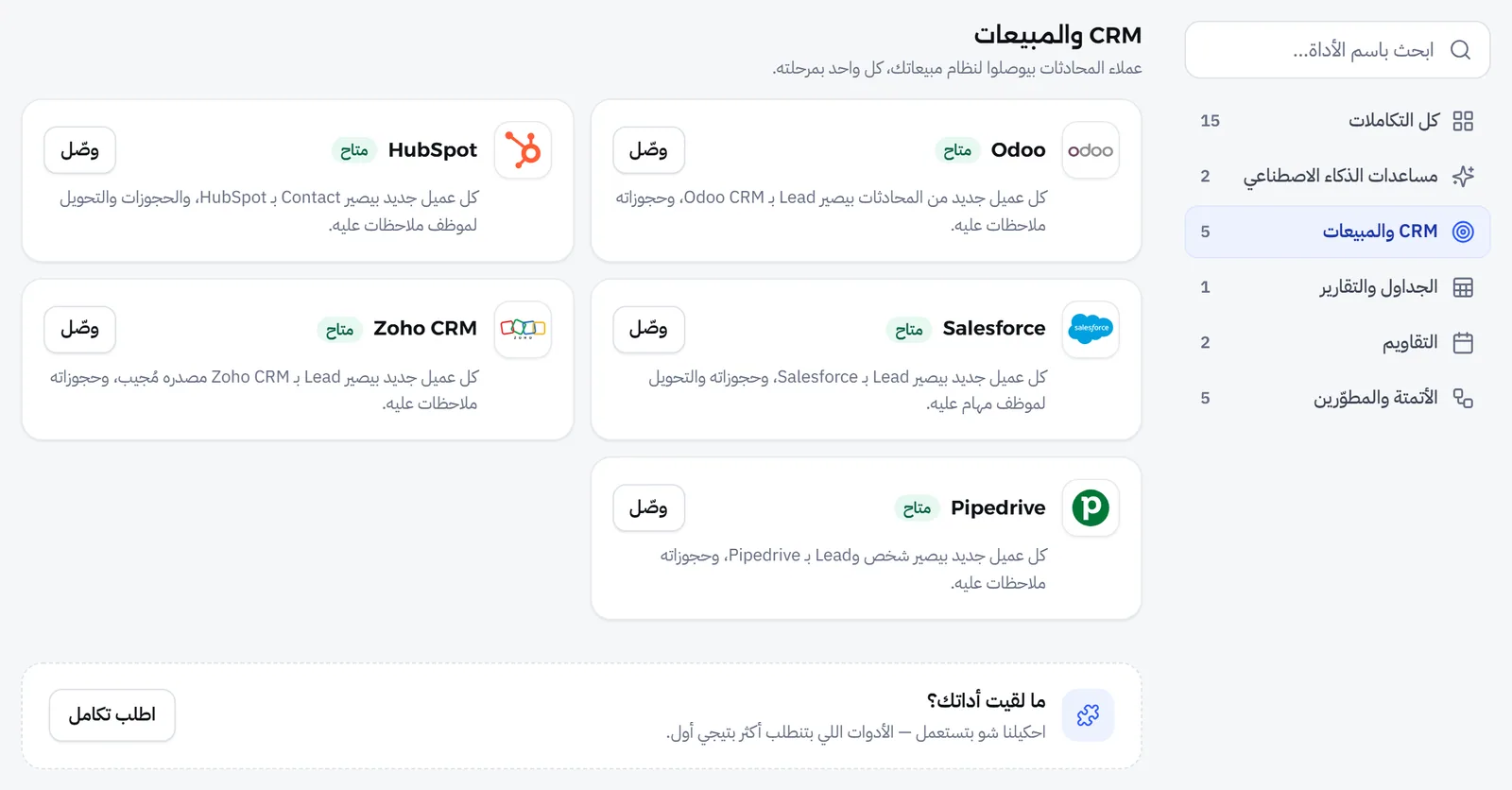
| أنظمة CRM والمبيعات | Odoo، HubSpot، Salesforce، Zoho CRM، Pipedrive | يصبح كل عميل جديد سجلًا في نظامك، وتُضاف عليه حجوزاته وتحويله إلى موظف | أودو، أنظمة CRM |
| الجداول | Google Sheets | جدول في حسابك يُضاف إليه سطر مع كل عميل أو حجز أو طلب جديد | Google Sheets |
| التقاويم | Google Calendar، Outlook | حجوزات كل فرع في تقويمك، باتجاه واحد من مُجيب إلى التقويم، بعد أن تشغّل روابط التقويم | رابط التقويم |
| المتاجر | Shopify، WooCommerce | تصبح منتجات متجرك منيو الوكيل، ويُنشأ الطلب الذي تقبله في المتجر | المتاجر |
| الأتمتة والمطوّرون | Webhooks، مفاتيح API، Zapier، Make، n8n | تصل أحداث مُجيب إلى رابطك، وتقرأ أنظمتك العملاء والحجوزات | أدوات الأتمتة، للمطوّرين |
تظهر الفئات حسب طريقة عمل نشاطك: التقاويم للنشاط الذي يستقبل حجوزات، والمتاجر للنشاط الذي يستقبل طلبات. وكذلك لا تظهر أحداث الحجز في أي بطاقة إذا لم يكن نشاطك يستقبل حجوزات.
كيف أربط أداة من صفحة التكاملات؟
رابط القسم «كيف أربط أداة من صفحة التكاملات؟»يربط صاحب الحساب أو المدير كل أداة من بطاقتها، والبطاقة نفسها تشرح من أين تنسخ المفتاح في النظام الآخر.
- افتح «التكاملات» من القائمة الجانبية، وابحث باسم الأداة أو اختر فئتها.
- اضغط «وصّل» على بطاقة الأداة، أو «إعداد» لأدوات الأتمتة والتقويم.
- اتبع الخطوات تحت «من وين بتجيب المفاتيح»، والصق ما نسخته في الخانات.
- اختر الأحداث التي تريد أن تصل إلى النظام؛ تكون كلها معلَّمة في البداية.
- اضغط «وصّل». يجرّب مُجيب المفتاح مع النظام الآخر قبل حفظه، فإن رفضه ظهر السبب بكلمات واضحة تحت الخانات.
- تتحول شارة البطاقة إلى «متصل»، ويظهر اسم الحساب الذي رُبط.
المفاتيح التي تلصقها تُحفظ مشفّرة ولا تظهر مرة أخرى لأحد، حتى لك. وGoogle Sheets لا يحتاج إلى مفتاح أصلًا: تربطه بتسجيل الدخول بحساب Google.
كيف يعمل ربط واتساب مع CRM؟
رابط القسم «كيف يعمل ربط واتساب مع CRM؟»يكتب العميل إلى نشاطك على واتساب أو إنستغرام أو ماسنجر، فيرد عليه الوكيل، ويسجّله مُجيب عميلًا جديدًا. في اللحظة نفسها يرسل مُجيب هذا العميل إلى نظام CRM المربوط سجلًّا جديدًا باسمه ورقمه. وحين يحجز أو يُلغي أو يُحوَّل إلى موظف، يضيف مُجيب ذلك على سجله نفسه، فيرى فريق المبيعات القصة كاملة حيث يعمل.
ويتذكر مُجيب السجل الذي أنشأه لكل عميل، فلا يكرّره مع كل حجز جديد. التفاصيل الخاصة بكل نظام في ربط واتساب مع أودو وربط واتساب مع HubSpot وSalesforce وZoho وPipedrive.
ما الأحداث التي تصل إلى كل نظام؟
رابط القسم «ما الأحداث التي تصل إلى كل نظام؟»لكل نظام أحداث تناسبه، وتختار من بينها ما يصل إليه، وتستطيع تغييرها بعد الربط من بطاقته.
| النظام | الأحداث التي يستقبلها |
|---|---|
| Odoo وHubSpot وSalesforce وZoho CRM وPipedrive | «عميل جديد»، «حجز جديد»، «انلغى حجز»، «تحويل لموظف» |
| Google Sheets | «عميل جديد»، «حجز جديد»، «انلغى حجز»، «طلب انقبل» |
| Shopify وWooCommerce | «طلب انقبل»، «انلغى طلب» |
| Webhooks، ومعها Zapier وMake وn8n | «عميل جديد»، «حجز جديد»، «انلغى حجز»، «تحويل لموظف»، «رسالة جديدة» |
يصل الطلب حين تقبله أنت أو حين يُقبل تلقائيًا، ولا يصل ما دام ينتظر فريقك. التفاصيل في الطلبات والمنيو.
ماذا يحدث إذا تعطّل الإرسال إلى نظامي؟
رابط القسم «ماذا يحدث إذا تعطّل الإرسال إلى نظامي؟»يعيد مُجيب المحاولة وحده، وتجد نتيجة كل إرسال في بطاقة النظام نفسه.
- إذا لم يرد النظام الآخر، تتكرر المحاولة حتى 5 مرات خلال قرابة 7 دقائق.
- يعرض قسم «آخر الإرسالات» كل حدث ونتيجته: «وصل» أو «ما وصل» مع السبب، أو «ما في إشي لنبعثه» إذا لم يكن هناك ما يُرسل، كإلغاء حجز لم يصل إلى النظام أصلًا.
- بعد 3 إرسالات فاشلة متتالية تظهر على البطاقة «في مشكلة»، ويستمر مُجيب في إرسال الأحداث الجديدة، وتعود الحالة طبيعية مع أول إرسال ناجح.
ماذا يحدث عند فصل تكامل؟
رابط القسم «ماذا يحدث عند فصل تكامل؟»يتوقف الإرسال فورًا، ويبقى ما وصل إلى النظام الآخر هناك كما هو.
- إذا ربطت الحساب نفسه من جديد، بمفتاح جديد مثلًا، يتابع مُجيب على السجلات نفسها، فلا يتكرر عميل ولا منتج.
- Google Sheets استثناء: كل ربط جديد ينشئ جدولًا جديدًا، ويبقى الجدول القديم في حسابك.
- فصل المتجر لا يحذف أصناف المنيو التي جاءت منه؛ تبقى وتستطيع تعديلها من «المنيو والمنتجات».
ماذا أفعل إذا لم أجد أداتي؟
رابط القسم «ماذا أفعل إذا لم أجد أداتي؟»اطلبها من فريق مُجيب، أو اربطها الآن عبر أدوات الأتمتة.
- اضغط «اطلب تكامل» أعلى الصفحة، أو في بطاقة «ما لقيت أداتك؟» أسفلها.
- اكتب «اسم الأداة»، ثم ما تريده تحت «شو بدك يصير؟».
- اضغط «ابعت الطلب». يقرأ فريق مُجيب كل طلب، والأدوات الأكثر طلبًا تأتي أولًا.
وإلى أن تصل أداتك، تستطيع ربط كثير من الأدوات عبر Zapier أو Make أو n8n، أو أن يبني مطوّرك ربطًا خاصًا عبر واجهة المطوّرين.
الأسئلة الشائعة
هل أحتاج إلى مبرمج لربط مُجيب بأنظمتي؟
لا في أغلب الحالات. تلصق في مُجيب مفتاحًا تنسخه من النظام الآخر، أو تسجّل الدخول بحساب Google، وتجد الخطوات مكتوبة داخل بطاقة كل تكامل. أما مفاتيح API وروابط Webhook فهي لمن يبني على مُجيب بنفسه.
من يستطيع فتح صفحة التكاملات؟
صاحب الحساب والمدير فقط. لا تظهر الصفحة لباقي الفريق، لأن التكامل قد يرسل بيانات العملاء إلى خارج مُجيب.
هل يصل عملاء إنستغرام وماسنجر أيضًا، أم عملاء واتساب فقط؟
يصل عملاء القنوات الثلاث. ويظهر اسم القناة التي جاء منها العميل في Google Sheets وفي أغلب أنظمة CRM.
هل يُرسل العملاء القدامى عند الربط؟
لا. يبدأ الإرسال من لحظة الربط، فيصل كل عميل جديد وكل حجز أو طلب جديد بعدها فقط.
لم أجد الأداة التي أستخدمها، فماذا أفعل؟
اضغط «اطلب تكامل» واكتب اسم الأداة وما تريده منها، فيصل طلبك إلى فريق مُجيب. ويمكنك ربطها الآن عبر Zapier أو Make أو n8n إن كانت تدعمها.
مُجيب منتج شركة المجيب الذكي لتكنولوجيا المعلومات (ذات مسؤولية محدودة)، عمّان، الأردن. رقم التسجيل82888.