
ربط شات جي بي تي بمُجيب لتسأل ChatGPT عن واتساب نشاطك
ربط شات جي بي تي بمُجيب يجعلك تسأل ChatGPT عن نشاطك بلغتك: من ينتظر موظفًا، وكم حجزًا غدًا، وماذا سأل العملاء اليوم على واتساب وإنستغرام وماسنجر. يتصل ChatGPT بمُجيب بحسابك أنت، ويستطيع بإذنك أن يحسّن إعداد الوكيل، لكنه لا يرسل أي رسالة إلى عملائك.
ChatGPT هنا تطبيق تربطه بمُجيب لتسأله، وليس ما يرد على عملائك؛ فالوكيل يبقى في مُجيب يعمل كما هو.
ماذا أحتاج قبل ربط ChatGPT بمُجيب؟
رابط القسم «ماذا أحتاج قبل ربط ChatGPT بمُجيب؟»تحتاج إلى أمرين: أن تكون صاحب الحساب أو مديرًا في مُجيب، وأن يسمح حسابك في ChatGPT بإضافة خادم MCP مخصّص.
- في مُجيب: يربط كل شخص ChatGPT من حسابه هو. إن لم تكن مالكًا أو مديرًا تظهر لك عند الموافقة «هالربط للمالك والمدير بس. اطلب من صاحب الحساب يوصله.»
- في ChatGPT: تتم الإضافة من ChatGPT على الويب. إذا لم تجد خيار Add custom MCP server فافتح Settings ثم Apps ثم Advanced settings وشغّل Developer mode، أو اطلب ذلك من مدير مساحة ChatGPT في شركتك.
كيف أربط ChatGPT بمُجيب؟
رابط القسم «كيف أربط ChatGPT بمُجيب؟»تنسخ رابط الربط من مُجيب، وتضيفه في ChatGPT خادمًا مخصّصًا، ثم توافق على الربط في صفحة مُجيب.
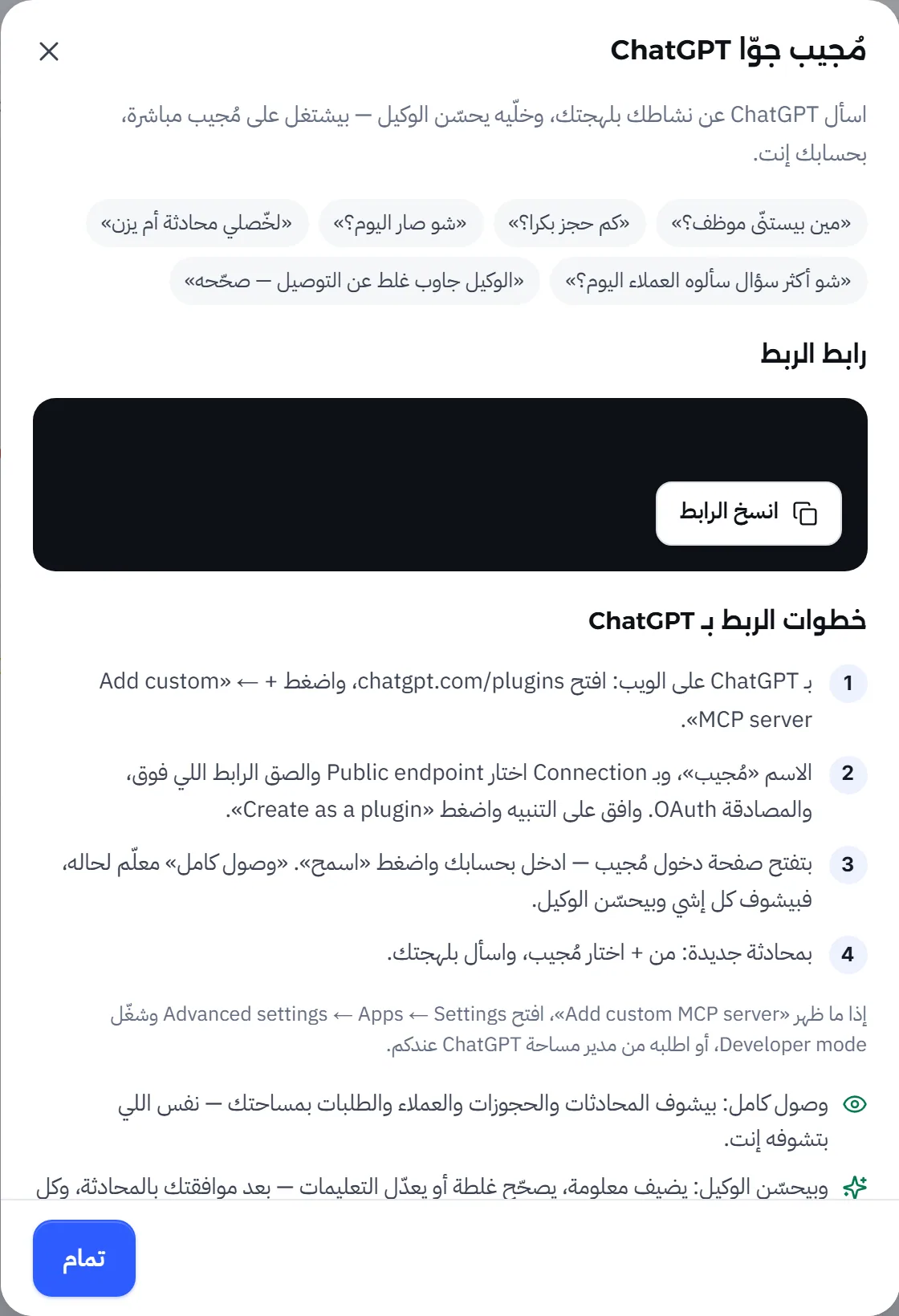
- في مُجيب افتح «التكاملات»، واضغط «وصّل» على بطاقة «مُجيب جوّا ChatGPT».
- تحت «رابط الربط» اضغط «انسخ الرابط».
- في ChatGPT على الويب افتح
chatgpt.com/plugins، واضغط + ثم Add custom MCP server. - سمِّه مُجيب، واختر تحت Connection الخيار Public endpoint والصق الرابط، واختر المصادقة OAuth. وافق على التنبيه، ثم اضغط Create as a plugin.
- تفتح صفحة دخول مُجيب: سجّل الدخول بحسابك، وأدخل رمز التحقق بخطوتين إن كان مفعّلًا.
- في صفحة الموافقة اضغط «اسمح». يعيدك مُجيب إلى ChatGPT.
- في محادثة جديدة اضغط + واختر مُجيب، ثم اسأل بلهجتك.
ماذا تعرض صفحة الموافقة في مُجيب؟
رابط القسم «ماذا تعرض صفحة الموافقة في مُجيب؟»تعرض صفحة الموافقة من يطلب الوصول، وإلى أي نشاط، وماذا يستطيع أن يرى وماذا لا يستطيع، قبل أن تضغط «اسمح».
- اسم التطبيق، واسم نشاطك والحساب الذي دخلت به وبريده.
- «شو بيقدر يشوف»: المحادثات والحجوزات والعملاء والطلبات في نشاطك، أي ما تراه أنت في لوحة التحكم.
- «شو ما بيقدر يعمل»: لا يرسل أي رسالة إلى عملائك، ولا يحذف شيئًا.
- مربع «وصول كامل: يشوف ويحسّن الوكيل»، وهو معلَّم من البداية. أزل العلامة إذا أردت أن يقرأ ChatGPT فقط.
- العنوان الذي يعيدك إليه مُجيب بعد الموافقة، وهو موقع ChatGPT.
إذا لم ترد الربط فاضغط «لا، رجّعني». وإذا انتهت صلاحية الطلب قبل أن تكمل، فارجع إلى ChatGPT وابدأ الربط من جديد.
ماذا يستطيع ChatGPT أن يقرأ ويغيّر في مُجيب؟
رابط القسم «ماذا يستطيع ChatGPT أن يقرأ ويغيّر في مُجيب؟»يقرأ ChatGPT بيانات نشاطك الحية، ويغيّر إعداد الوكيل فقط إذا منحته الوصول الكامل ووافقت على كل تغيير.
| يقرأ دائمًا | يغيّر مع الوصول الكامل فقط |
|---|---|
| المحادثات المحوّلة التي تنتظر ردًّا من فريقك | يضيف معلومة إلى قاعدة المعرفة |
| ملخص نشاط يوم أو أسبوع أو شهر | يعدّل معلومة أو يوقفها |
| الحجوزات ليوم أو بضعة أيام | يضيف تصحيحًا يلتزمه الوكيل |
| البحث عن عميل بالاسم أو الرقم، وقراءة محادثته | يعدّل تعليمات الوكيل وتعليمات التحويل والكلمات المفضّلة والممنوعة |
| رسائل العملاء اليوم بلا أسماء، لمعرفة أكثر الأسئلة تكرارًا | |
| الطلبات، والعملاء المهتمون الذين يستحقون متابعة | |
| إعداد الوكيل والبحث في قاعدة المعرفة |
لا يقرأ ChatGPT الحجوزات إذا كان نشاطك لا يستقبل حجوزات، ولا الطلبات إذا كان لا يستقبل طلبات. وكل تغيير يسري على الوكيل من رده التالي.
أسئلة يمكنك أن تبدأ بها:
- «مين بيستنّى موظف؟»
- «كم حجز بكرا؟»
- «شو صار اليوم؟»
- «شو أكثر سؤال سألوه العملاء اليوم؟»
- «الوكيل جاوب غلط عن التوصيل — صحّحه»
قبل أي تغيير يعرض عليك ChatGPT ما سيكتبه بالضبط وينتظر موافقتك في المحادثة. اكتب له المعلومة الصحيحة بنفسك؛ فالوكيل يجيب عملاءك من قاعدة المعرفة وحدها. التفاصيل في قاعدة المعرفة وتصحيحات الوكيل.
كيف أراجع ما فعله ChatGPT وأتراجع عن تغييراته؟
رابط القسم «كيف أراجع ما فعله ChatGPT وأتراجع عن تغييراته؟»كل ما يفعله ChatGPT يظهر في بطاقة «مُجيب جوّا ChatGPT» في صفحة «التكاملات».
- افتح البطاقة. تحت «الموصولين» ترى كل من ربطه، ومستوى وصوله: «وصول كامل» أو «بيشوف بس — لوصول كامل افصله ووصّله من جديد»
- تحت «شو غيّر بالوكيل» ترى كل تغيير على الوكيل ومن طلبه. اضغط «تراجع» بجانبه، ثم أكّد.
- تحت «شو قرأ مؤخرًا» ترى آخر ما قرأه، بوصف قصير لا يتضمن نص الرسائل. يُحفظ هذا السجل 90 يومًا.
عند التراجع تُوقَف المعلومة أو التصحيح الذي أضافه بدل أن يُحذف، ويعود النص الذي عدّله إلى ما كان عليه. وإذا عدّل أحد الشيء نفسه بعد ChatGPT، يرفض مُجيب التراجع حتى لا يضيع التعديل الأحدث، فتعيده بنفسك من مكانه في لوحة التحكم.
كيف أفصل ChatGPT عن مُجيب؟
رابط القسم «كيف أفصل ChatGPT عن مُجيب؟»اضغط «افصل» بجانب اسم الشخص في بطاقة «مُجيب جوّا ChatGPT»، فيتوقف وصوله من السؤال التالي، لا عند انتهاء صلاحية الربط.
- ينفصل ChatGPT وحده أيضًا إذا أعدت تعيين كلمة المرور أو فعّلت التحقق بخطوتين، ويتوقف وصوله إذا لم يعد صاحب الربط مالكًا أو مديرًا.
- لتحويل ربط من القراءة فقط إلى الوصول الكامل: افصله، ثم اربطه من ChatGPT من جديد واترك مربع «وصول كامل: يشوف ويحسّن الوكيل» معلَّمًا.
- التفاصيل التقنية للربط وأدواته في خادم MCP لمُجيب، وخطوات Claude في ربط Claude بمُجيب.
الأسئلة الشائعة
هل يرد ChatGPT على عملائي بدل الوكيل؟
لا. يبقى وكيل مُجيب هو من يرد على عملائك. ChatGPT هنا تطبيق تسأله أنت عن نشاطك، ولا يرسل أي رسالة إلى عميل.
هل يستطيع أي موظف في فريقي ربط ChatGPT؟
لا. يربطه صاحب الحساب والمدير فقط، كلٌّ من حسابه، وتبقى خطوة التحقق بخطوتين مطلوبة إن كانت مفعّلة.
كيف أجعل ChatGPT يقرأ فقط دون أن يغيّر الوكيل؟
أزل العلامة عن «وصول كامل: يشوف ويحسّن الوكيل» في صفحة الموافقة قبل أن تضغط «اسمح»، فيقرأ ولا يغيّر شيئًا.
هل يغيّر ChatGPT الوكيل من تلقاء نفسه؟
لا. يعرض عليك التغيير في المحادثة وينتظر موافقتك، ويظهر كل تغيير في صفحة التكاملات مع زر «تراجع».
لماذا توقّف ChatGPT فجأة عن الوصول إلى مُجيب؟
يحدث ذلك إذا فصله أحد من صفحة التكاملات، أو أعدت تعيين كلمة المرور، أو فعّلت التحقق بخطوتين، أو لم تعد مالكًا أو مديرًا. اربطه من جديد من ChatGPT.
مُجيب منتج شركة المجيب الذكي لتكنولوجيا المعلومات (ذات مسؤولية محدودة)، عمّان، الأردن. رقم التسجيل82888.