
البحث في المحادثات وفلاتر الحالة والقناة والوكيل والفترة
البحث في المحادثات يتم من الخانة أعلى قائمة «الوارد»: تكتب اسم العميل أو رقمه أو كلمة من رسالة، فتظهر كل محادثة تطابقها، لا الظاهرة على الشاشة فقط. وتضيّق الفلاتر القائمة حسب الحالة والقناة والوكيل والفترة الزمنية والمحادثات المُسندة إليك.
كيف أبحث عن محادثة بالاسم أو الرقم أو نص الرسالة؟
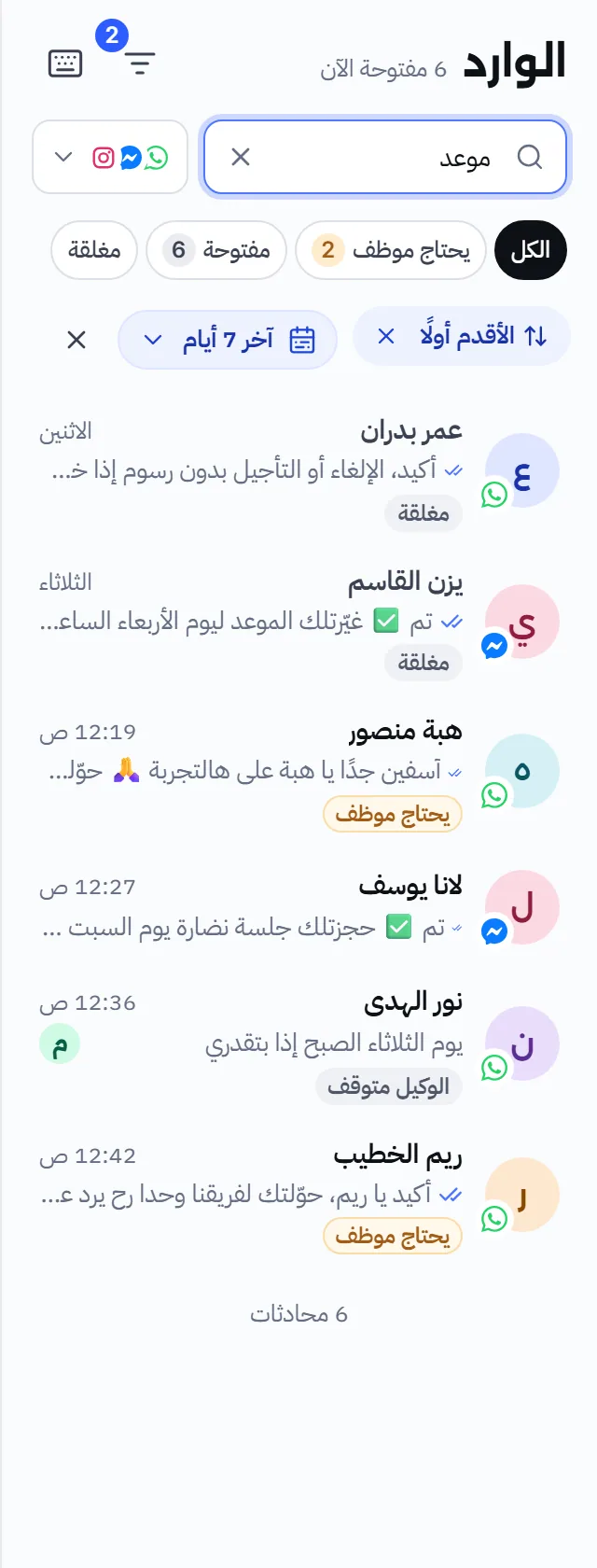
رابط القسم «كيف أبحث عن محادثة بالاسم أو الرقم أو نص الرسالة؟»اكتب في خانة البحث أعلى القائمة، فيبدأ البحث وحده بعد لحظة من توقفك عن الكتابة.
- الاسم والرقم: من حرفين فأكثر. يطابق البحث الاسم الظاهر في مُجيب، والاسم الذي يستخدمه العميل في التطبيق نفسه، ورقم هاتفه.
- نص الرسائل: من 3 أحرف فأكثر. ما دمت كتبت أقل من ذلك يظهر تحت الخانة تنبيه بأن البحث لم يصل إلى نص الرسائل بعد.
- المحادثات المغلقة: يشملها البحث كما يشمل المفتوحة.
- رقم الهاتف: أرقام واتساب محفوظة بالصيغة الدولية من دون الصفر في أولها، فابحث بجزء من الرقم بعد الصفر، مثل
790000000.
لمسح البحث اضغط × داخل الخانة. وعلى الحاسوب يضعك مفتاح / في خانة البحث مباشرة.
ما الفلاتر المتاحة في المحادثات؟
رابط القسم «ما الفلاتر المتاحة في المحادثات؟»تجمع القائمة ستة فلاتر، ويمكنك الجمع بينها وبين البحث:
| الفلتر | خياراته | ما يعرضه |
|---|---|---|
| «الحالة» | «الكل»، «يحتاج موظف»، «مفتوحة»، «مغلقة» | المحادثات بحسب حالتها، ومع بعضها عددها |
| «القناة» | «كل القنوات»، «واتساب»، «ماسنجر»، «إنستغرام» | محادثات قناة واحدة، وبجانب كل قناة عدد محادثاتها |
| «المحادثات» | «الكل»، «المُسندة لي» | المحادثات المُسندة إليك وحدك |
| «الترتيب» | «الأحدث أولًا»، «الأقدم أولًا» | ترتيب القائمة بحسب آخر رسالة |
| «الوكيل» | «كل الوكلاء»، اسم وكيل، «بدون وكيل» | المحادثات التي تولاها وكيل بعينه، أو التي لم يتولَّها أي وكيل |
| «الفترة الزمنية» | «تحديد فترة» | المحادثات التي آخر رسالة فيها ضمن الفترة |
- يظهر زر «سبام محتمل» بين أزرار الحالة عندما توقف كاشف الرسائل المزعجة محادثة واحدة على الأقل، وزر «خارج الرصيد» عندما توجد محادثة بهذه العلامة. التفاصيل في كاشف الرسائل المزعجة.
- لا يظهر فلتر «الوكيل» إلا إذا كان في نشاطك وكلاء. انظر أكثر من وكيل.
- لا تظهر أعداد القنوات أثناء البحث.
أين أجد الفلاتر على الحاسوب وعلى الهاتف؟
رابط القسم «أين أجد الفلاتر على الحاسوب وعلى الهاتف؟»على الحاسوب تظهر أزرار الحالة وقائمة القناة فوق القائمة مباشرة، وباقي الفلاتر خلف زر «خيارات العرض» في عنوان القائمة. وعلى الهاتف تجدها كلها في نافذة «الفلاتر» من الزر المجاور لخانة البحث، وكل تغيير فيها يحدّث القائمة فورًا.
كل فلتر غير افتراضي تختاره يظهر شريحة صغيرة تحت أزرار الحالة، وتحذفه بضغطة على × فيها. ويعرض زر الفلاتر عدد الفلاتر المختارة.
كيف أعرض محادثات فترة زمنية محددة؟
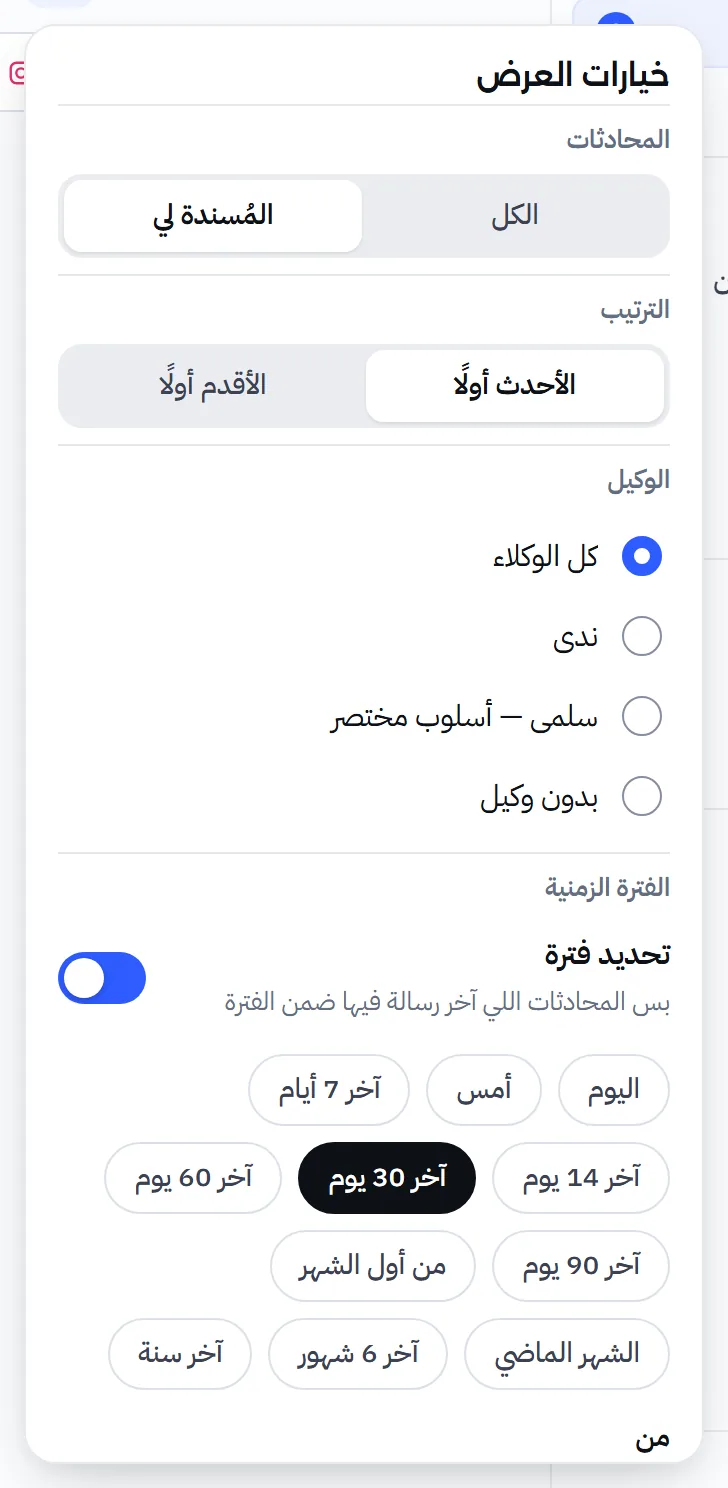
رابط القسم «كيف أعرض محادثات فترة زمنية محددة؟»فلتر الفترة متوقف في البداية، حتى تبقى المحادثات القديمة في القائمة. لتشغيله:
- افتح «خيارات العرض» على الحاسوب، أو «الفلاتر» على الهاتف.
- شغّل «تحديد فترة». تبدأ الفترة بـ «آخر 30 يوم».
- اختر فترة جاهزة مثل «اليوم» أو «آخر 7 أيام»، أو حدّد تاريخ البداية والنهاية بنفسك.
تعرض القائمة عندها المحادثات التي تقع آخر رسالة فيها ضمن الفترة، لا التي بدأت فيها. ولإلغاء الفلتر أطفئ المفتاح أو احذف شريحته.
لماذا لا أجد محادثة أعرف أنها موجودة؟
رابط القسم «لماذا لا أجد محادثة أعرف أنها موجودة؟»غالبًا لأن فلترًا ما زال مختارًا، أو لأن البحث أقصر من اللازم.
- فلتر مختار: إذا خلت القائمة تظهر رسالة «ما في محادثات بهالفلاتر» ومعها زر «مسح الفلاتر» الذي يلغي كل الفلاتر والبحث معًا.
- بحث قصير: نص الرسائل لا يُبحث فيه بأقل من 3 أحرف.
- حساب فرع: الموظف المرتبط بفرع يرى محادثات فرعه والمحادثات غير المُسندة لأي فرع فقط.
- محادثة تذكير لم يُرد عليها: المحادثة التي فتحها تذكير موعد آلي ثم أُغلقت دون أن يرد العميل لا تظهر في القائمة العادية، بل تحت «مغلقة» وفي البحث. وتعود إلى القائمة متى رد العميل.
- محادثة محذوفة: حذف المحادثة نهائي، فلا يجدها البحث. انظر تنزيل الوسائط وحذف الرسائل.
ما اختصارات لوحة المفاتيح في المحادثات؟
رابط القسم «ما اختصارات لوحة المفاتيح في المحادثات؟»على الحاسوب يعرض زر «اختصارات لوحة المفاتيح» في عنوان القائمة هذه الاختصارات:
| المفتاح | ما يفعله |
|---|---|
J / K | المحادثة التالية / السابقة |
↓ / ↑ | المحادثة التالية / السابقة |
/ | الانتقال إلى خانة البحث |
Enter | إرسال الرد |
Shift + Enter | سطر جديد في الرد |
Esc | إغلاق القوائم |
لا تعمل اختصارات التنقل وأنت تكتب في خانة.
كيف أحدد عدة محادثات معًا؟
رابط القسم «كيف أحدد عدة محادثات معًا؟»اختر «تحديد عدة محادثات» من آخر قائمة الفلاتر، ثم اضغط على المحادثات التي تريدها، أو اضغط «تحديد الظاهر» لتحديد كل ما حمّلته القائمة. التحديد يُستعمل لحذف المحادثات، ويُلغى وحده إذا غيّرت فلترًا أو بحثًا، حتى لا تحذف محادثات لم تعد تراها. اضغط «إنهاء التحديد» للخروج.
الأسئلة الشائعة
هل يبحث مُجيب في نص الرسائل أيضًا؟
نعم، من 3 أحرف فأكثر. أما الاسم والرقم فيطابقان من حرفين.
هل يشمل البحث المحادثات المغلقة؟
نعم. البحث يمر على كل المحادثات التي يحق لك رؤيتها، المفتوحة والمغلقة، لا على الظاهر في الشاشة فقط.
بحثت برقم العميل ولم أجده، لماذا؟
أرقام واتساب محفوظة بالصيغة الدولية من دون الصفر في أولها. ابحث بجزء من الرقم بعد الصفر، مثل 790000000.
لماذا لا أرى زر السبام فوق القائمة؟
زر «سبام محتمل» لا يظهر إلا إذا كانت هناك محادثة أوقفها كاشف الرسائل المزعجة، فإن لم توجد فلا حاجة إليه.
هل تبقى الفلاتر بعد أن أغلق الصفحة؟
لا. حين تفتح الصفحة من جديد من القائمة الجانبية تعود إلى كل المحادثات، والأحدث أولًا.
مُجيب منتج شركة المجيب الذكي لتكنولوجيا المعلومات (ذات مسؤولية محدودة)، عمّان، الأردن. رقم التسجيل82888.