
صندوق وارد موحد لواتساب وإنستغرام وماسنجر في مُجيب
صفحة «الوارد» في مُجيب صندوق وارد موحد يجمع محادثات عملائك على واتساب وماسنجر وإنستغرام في قائمة واحدة. ترى فيها ما كتبه كل عميل وما ردّ به الوكيل، وتتدخل بالرد أو بملاحظة داخلية، وتُنهي المحادثة أو تعيد فتحها.
تتكوّن الصفحة من ثلاثة أجزاء: قائمة المحادثات، والمحادثة المفتوحة، ولوحة «بيانات العميل». على الشاشة العريضة تظهر الأجزاء الثلاثة جنبًا إلى جنب، وعلى الهاتف تُفتح المحادثة فوق القائمة وتصل إلى بيانات العميل من زر في رأسها. وتصل الرسائل الجديدة إلى الصفحة لحظة وصولها دون تحديث.
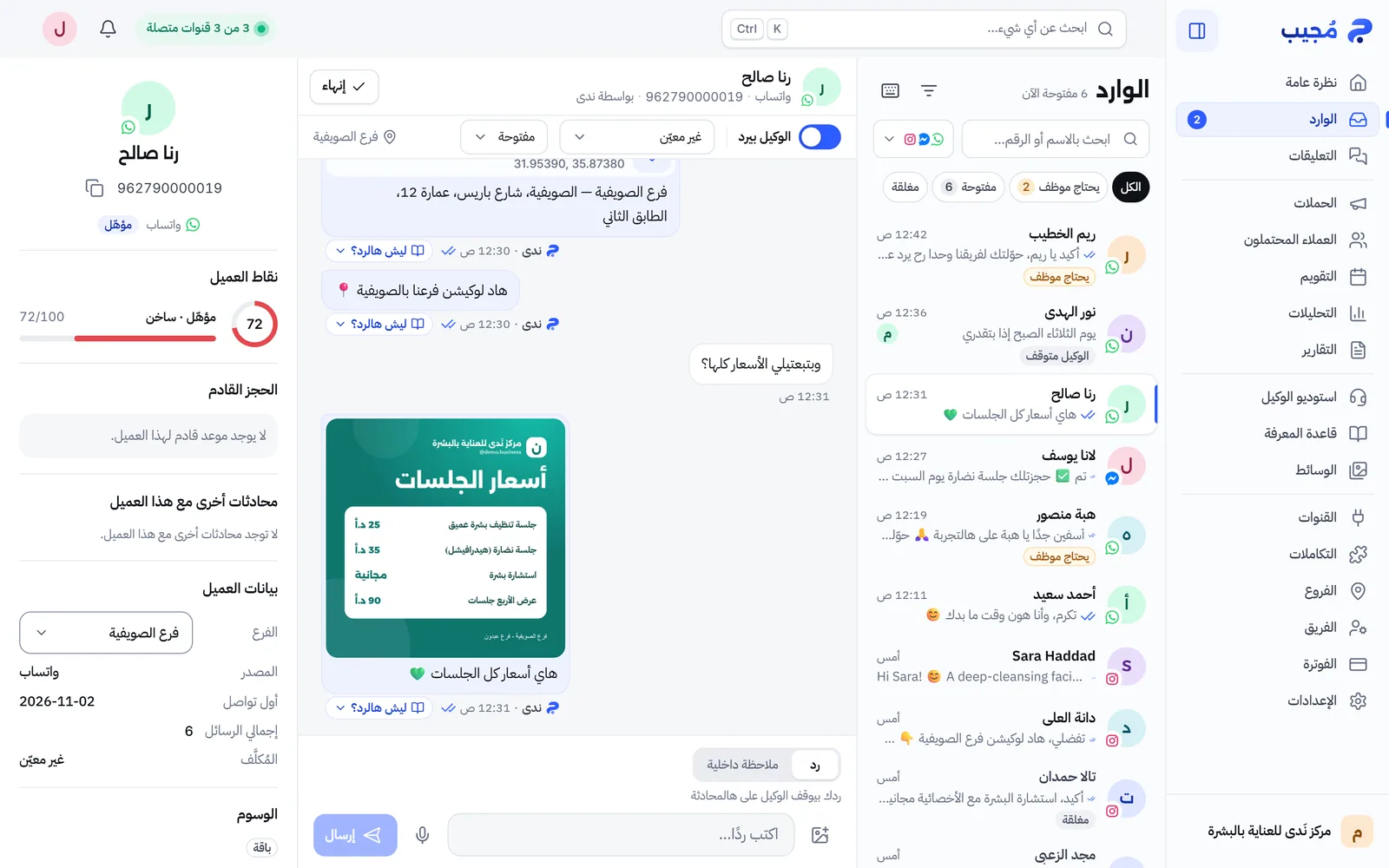
ماذا يظهر في قائمة المحادثات؟
رابط القسم «ماذا يظهر في قائمة المحادثات؟»كل صف في القائمة محادثة واحدة مع عميل على قناة واحدة، والأحدث في الأعلى. يُظهر الصف اسم العميل أو رقمه، وشعار القناة، وآخر رسالة ووقتها، وعدد الرسائل غير المقروءة، وصورة صغيرة للزميل المُسندة إليه إن وُجد. ويُظهر عنوان القائمة عدد المحادثات المفتوحة الآن.
وتحت الاسم تظهر علامة حالة عند الحاجة:
| العلامة | معناها |
|---|---|
| «يحتاج موظف» | حوّل الوكيل المحادثة إلى فريقك، والعميل ينتظر ردًّا بشريًّا |
| «الوكيل متوقف» | الوكيل لا يرد في هذه المحادثة وحدها، وباقي المحادثات لا تتأثر |
| «سبام محتمل» | أوقف كاشف الرسائل المزعجة الرد الآلي هنا. التفاصيل في كاشف الرسائل المزعجة |
| «خارج الرصيد» | عميل جديد لم يتولَّه الوكيل لأن اشتراكك لا يسمح بمحادثات جديدة الآن، فينتظر ردّ فريقك |
| «مغلقة» | محادثة منتهية |
فوق القائمة أزرار الحالة «الكل» و«يحتاج موظف» و«مفتوحة» و«مغلقة»، وخانة البحث وفلتر القناة. شرحها كاملًا في البحث والفلاتر في المحادثات.
ماذا أرى داخل المحادثة المفتوحة؟
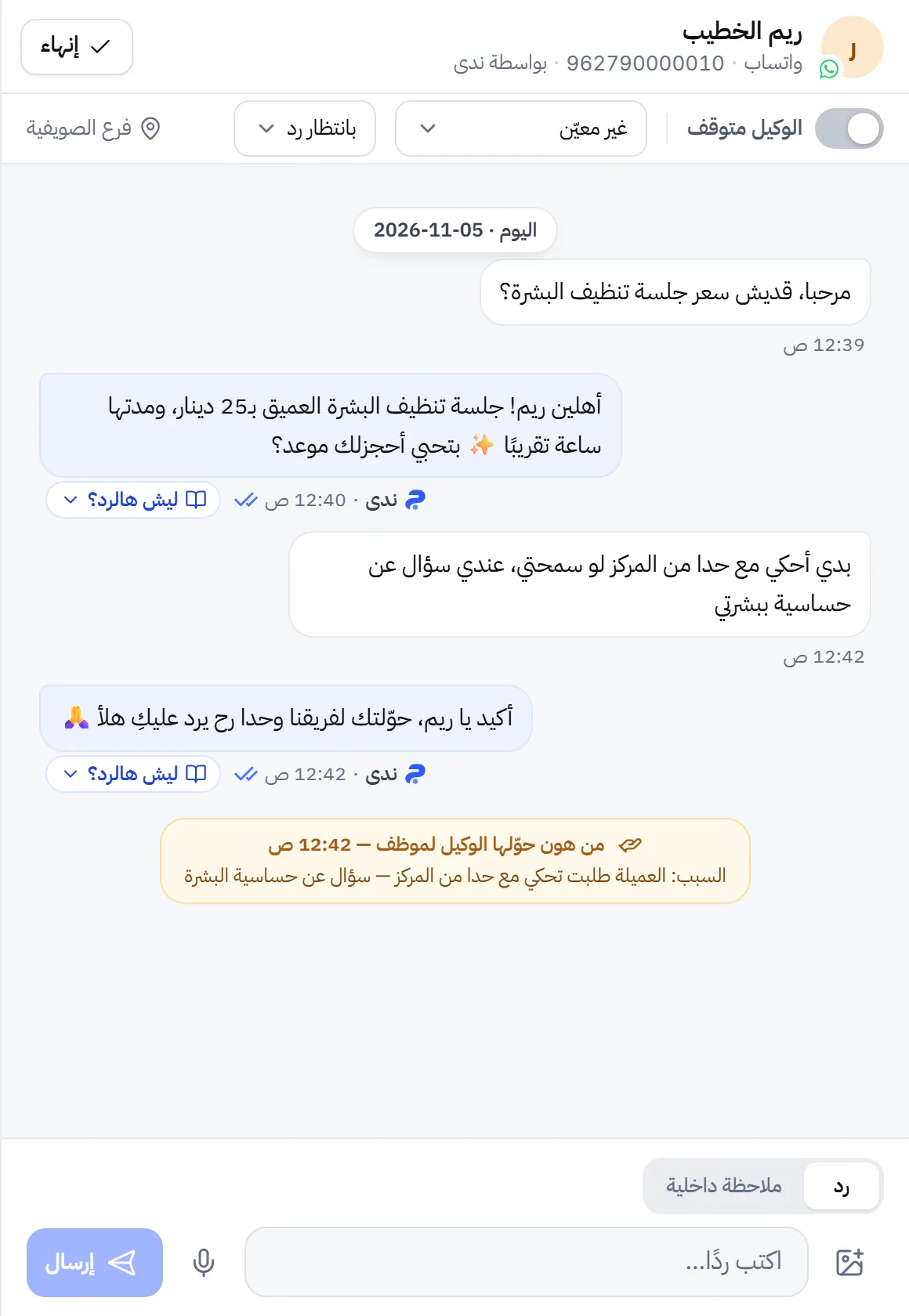
رابط القسم «ماذا أرى داخل المحادثة المفتوحة؟»ترى الرسائل بترتيبها الزمني مع فاصل لكل يوم، وتحت كل رسالة صادرة اسم من أرسلها: اسم الوكيل، أو «فريق العمل» إذا كتبها أحد فريقك.
- رأس المحادثة: اسم العميل والقناة ورقمه مع زر «نسخ الرقم»، واسم الوكيل الذي يتولاها بعد كلمة «بواسطة».
- شريط التحكم: مفتاح «الوكيل يرد على هالمحادثة»، وقائمة «إسناد إلى زميل»، وقائمة «الحالة»، والفرع. على الهاتف تجدها في سطر الحالة تحت الرأس وفي زر «إجراءات المحادثة».
- فاصل التحويل: إذا حوّل الوكيل المحادثة إلى موظف يظهر سطر «من هون حوّلها الوكيل لموظف» ومعه السبب. راجع لماذا حوّل الوكيل المحادثة؟.
- الرسائل الصوتية تُشغَّل داخل المحادثة، ومعها «النص المفرَّغ» إن وُجد.
- «ليش هالرد؟» تحت كل رد للوكيل: يعرض «المعرفة المُستخدَمة» في ذلك الرد، وتقيّمه بزر «مفيد» أو «غير مفيد». ومن يملك صلاحية «إدارة الوكلاء» يرى زر «علّم الوكيل» ليصحح الرد. انظر تصحيحات الوكيل.
- المحادثات السابقة: إذا كانت للعميل محادثات أخرى ظهرت فوق الرسائل، فتفتحها أو تعرض رسائلها في مكانها. وزر «تحميل الرسائل الأقدم» يجلب الرسائل الأقدم في المحادثة نفسها.
كيف أرد على العميل من لوحة مُجيب؟
رابط القسم «كيف أرد على العميل من لوحة مُجيب؟»تكتب ردك في شريط الكتابة أسفل المحادثة، فيُرسَل من رقم نشاطك أو صفحتك نفسها.
- افتح المحادثة من القائمة.
- تأكد أن التبويب «رد» هو المختار، ثم اكتب ردك.
- اضغط «إرسال». على الحاسوب يرسل مفتاح Enter الرد، ويضيف Shift مع Enter سطرًا جديدًا.
- لإرسال صورة اضغط «إرفاق صورة»، ولتسجيل رسالة صوتية اضغط «تسجيل رسالة صوتية».
ردك يوقف الوكيل في هذه المحادثة حتى لا يرد الاثنان على العميل معًا، والتفاصيل في ردّك يوقف الوكيل. وإذا لم تصل رسالة يظهر تحتها سبب الفشل وزر «إعادة الإرسال».
كيف أُنهي محادثة أو أعيد فتحها؟
رابط القسم «كيف أُنهي محادثة أو أعيد فتحها؟»اضغط «إنهاء» في رأس المحادثة، فتنتقل إلى «مغلقة» ويظهر زر «تراجع» لمدة 6 ثوانٍ إن ضغطت بالخطأ.
- لإعادة فتحها اضغط «إعادة فتح».
- إذا كتب العميل من جديد خلال 24 ساعة من آخر رسالة، عادت المحادثة نفسها مفتوحة بتاريخها وملاحظاتها والزميل المُسندة إليه. بعد ذلك تبدأ محادثة جديدة.
- قائمة «الحالة» فيها ثلاث حالات: «مفتوحة» و«بانتظار رد» و«مغلقة». الحالة «بانتظار رد» هي ما تعرضه القائمة بعلامة «يحتاج موظف».
- لا يمكن إعادة فتح محادثة إذا كانت مع العميل نفسه محادثة أحدث مفتوحة على القناة نفسها؛ أكمل في الأحدث.
ماذا تعرض لوحة بيانات العميل؟
رابط القسم «ماذا تعرض لوحة بيانات العميل؟»تعرض لوحة «بيانات العميل» ما يعرفه مُجيب عن العميل، إلى جانب المحادثة:
- «نقاط العميل» ومرحلته كعميل محتمل.
- «الحجز القادم» إن كان الحجز مفعّلًا في نشاطك.
- الفرع، ويمكنك تغييره من هنا، والمصدر، وتاريخ أول تواصل، وعدد الرسائل، و«المُكلَّف».
- الوسوم، و«ذاكرة الوكيل»: ملخص ما تذكره الوكيل عن هذا العميل.
- «ملاحظات داخلية» لفريقك، ولا يراها العميل. انظر إسناد المحادثات والملاحظات الداخلية.
- زر «عرض الملف الكامل» يفتح العميل في صفحة العملاء المحتملين.
من يستطيع رؤية المحادثات والرد عليها؟
رابط القسم «من يستطيع رؤية المحادثات والرد عليها؟»حسابا «المالك» و«مدير» يريان كل المحادثات ويردّان عليها. أما حساب «موظف» فتحدده صلاحيتان: «عرض المحادثات» للقراءة، و«الرد على الزبائن» للرد والإسناد والملاحظات وإنهاء المحادثات.
- الموظف المرتبط بفرع يرى محادثات فرعه والمحادثات غير المُسندة لأي فرع.
- حسابات الفريق تُفعَّل عند الطلب، ويعتمد عددها على اشتراكك. التفاصيل في الفريق والصلاحيات.
الأسئلة الشائعة
هل يعرف العميل أنني دخلت المحادثة بدل الوكيل؟
لا يصله أي إشعار بذلك. يصله ردك رسالةً عادية من رقم نشاطك أو صفحتك، كما تصله ردود الوكيل.
ماذا تعني علامة طلب الموظف على المحادثة؟
علامة «يحتاج موظف» تعني أن الوكيل حوّل المحادثة إلى فريقك والعميل ينتظر ردًّا بشريًّا. تزول وحدها عندما يرد أحد الفريق.
هل تُحذف المحادثة عندما أُنهيها؟
لا. الإنهاء ينقلها إلى «مغلقة» فقط، وتبقى رسائلها وملاحظاتها. وإذا كتب العميل من جديد خلال 24 ساعة عادت المحادثة نفسها مفتوحة.
هل أستطيع إرسال صورة أو رسالة صوتية من اللوحة؟
نعم، من شريط الكتابة أسفل المحادثة، على واتساب وماسنجر وإنستغرام.
من يستطيع الرد من حسابات الفريق؟
كل حساب يملك صلاحية «الرد على الزبائن». الحساب الذي يملك «عرض المحادثات» وحدها يقرأ ولا يرد.
مُجيب منتج شركة المجيب الذكي لتكنولوجيا المعلومات (ذات مسؤولية محدودة)، عمّان، الأردن. رقم التسجيل82888.