
ربط واتساب مع نظام CRM مثل HubSpot وSalesforce وZoho وPipedrive
ربط مُجيب مع نظام CRM يرسل كل عميل جديد يتحدث معه الوكيل على واتساب أو إنستغرام أو ماسنجر إلى HubSpot أو Salesforce أو Zoho CRM أو Pipedrive، سجلًّا باسمه ورقمه. ثم يضيف على السجل نفسه حجوزاته وإلغاءاتها وتحويله إلى موظف، فيتابع فريق المبيعات كل عميل من نظامه.
تربط كل نظام من صفحة «التكاملات» بمفتاح تنسخه من النظام نفسه، والخطوات مكتوبة داخل بطاقته. Odoo له صفحة خاصة: ربط واتساب مع أودو.
ماذا يصل من مُجيب إلى نظام CRM؟
رابط القسم «ماذا يصل من مُجيب إلى نظام CRM؟»يصل كل عميل جديد سجلًّا، وتُضاف عليه أحداثه لاحقًا، وتختار في البطاقة أيًّا من الأحداث الأربعة يصل: «عميل جديد» و«حجز جديد» و«انلغى حجز» و«تحويل لموظف».
| النظام | يصبح العميل الجديد | تصبح الحجوزات والتحويل | هل يبحث عن العميل أولًا؟ |
|---|---|---|---|
| HubSpot | Contact بحالة Lead جديد | ملاحظات على سجل العميل | نعم، برقمه في حقلَي الهاتف والجوال |
| Salesforce | Lead مصدره Mujib، واسم الشركة فيه اسم نشاطك | مهامّ على الـ Lead، ومهمة الحجز موعدها يوم الحجز | لا، ينشئ Lead لكل عميل جديد |
| Zoho CRM | Lead مصدره Mujib | ملاحظات على الـ Lead | لا، إلا إذا جعلت الرقم فريدًا في Zoho فيُستعمل السجل الموجود |
| Pipedrive | شخص وLead في صندوق Leads | ملاحظات على الشخص | نعم، برقمه |
- يصل رقم العميل إن كان معروفًا؛ فعملاء إنستغرام وماسنجر قد يصلون بالاسم فقط. وفي Salesforce وZoho CRM وPipedrive يُكتب معه اسم القناة التي جاء منها.
- إن حجز عميل قبل أن يصل سجله، يُنشأ السجل أولًا ثم يُضاف الحجز عليه. أما الإلغاء فلا ينشئ سجلًّا.
- لا تظهر أحداث الحجز إذا كان نشاطك لا يستقبل حجوزات.
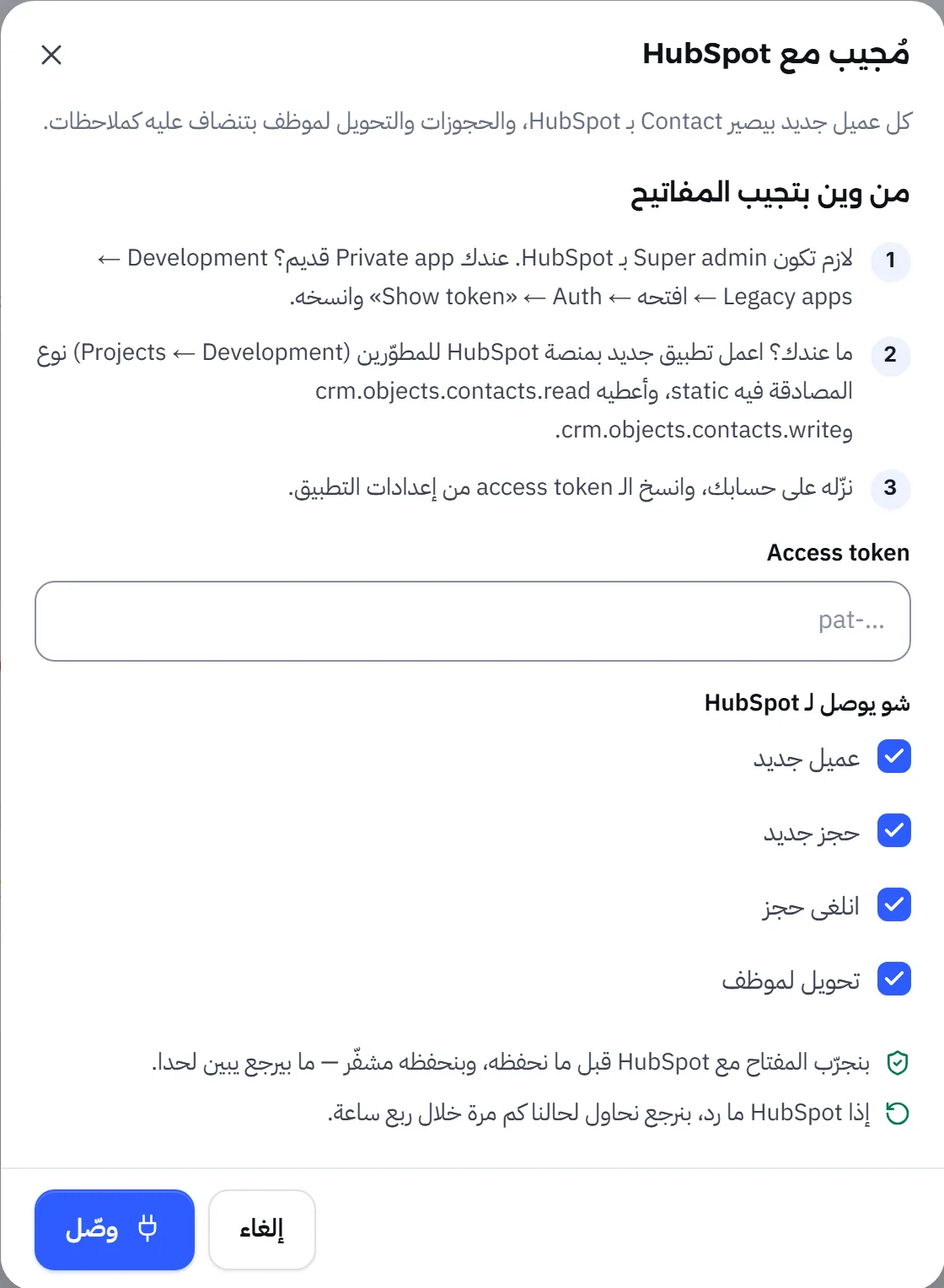
كيف أربط HubSpot بمُجيب؟
رابط القسم «كيف أربط HubSpot بمُجيب؟»تلصق في بطاقة HubSpot رمز وصول (Access token) من تطبيق خاص في حسابك، ويجب أن تكون Super admin في HubSpot.
- إن كان لديك تطبيق خاص قديم: افتح Development ثم Legacy apps، وافتح التطبيق، ثم Auth، واضغط Show token وانسخه.
- إن لم يكن لديك: أنشئ تطبيقًا جديدًا في منصة HubSpot للمطوّرين من Development ثم Projects، بمصادقة ثابتة (static)، وامنحه الصلاحيتين
crm.objects.contacts.readوcrm.objects.contacts.write. - ثبّت التطبيق على حسابك، وانسخ رمز الوصول من إعداداته.
- في مُجيب الصق الرمز في بطاقة HubSpot، واضغط «وصّل».
إذا ظهرت «التوكن ناقصه صلاحية crm.objects.contacts.write — زيدها وجرّب» فأضف الصلاحية الناقصة إلى التطبيق وأعد المحاولة.
كيف أربط Salesforce بمُجيب؟
رابط القسم «كيف أربط Salesforce بمُجيب؟»تلصق في بطاقة Salesforce عنوان My Domain ومفتاحَي تطبيق تنشئه في Salesforce، ويُنشئ مُجيب السجلات باسم المستخدم الذي تختاره للتطبيق.
- في Salesforce افتح Setup ثم External Client App Manager، واضغط New External Client App، وسمِّه Mujib.
- شغّل OAuth: ضع أي عنوان https في Callback URL، واختر الصلاحية Manage user data via APIs (api)، وعلّم Enable Client Credentials Flow، ثم احفظ.
- من Policies ثم OAuth Policies شغّل Enable Client Credentials Flow، واختر في Run As المستخدم الذي تُنشأ السجلات باسمه.
- من Settings ثم Consumer Key and Secret انسخ المفتاحين، وانسخ عنوانك من Setup ثم My Domain.
- في مُجيب الصق «عنوان Salesforce» و
Consumer KeyوConsumer Secret، واضغط «وصّل».
- يجب أن يكون العنوان عنوان My Domain الذي ينتهي بـ
my.salesforce.com. وإذا ظهرت «حط عنوان My Domain تبعك (…my.salesforce.com)، مش login.salesforce.com» فهذا هو السبب. - إذا ظهرت «شغّل «Client Credentials Flow» واختار مستخدم بـ Run As، وتأكد من الـ Scope api» فراجع الخطوتين الثانية والثالثة.
- إذا حوّلت الـ Lead في Salesforce إلى Contact، تُضاف المهام التالية على الـ Contact. وإذا حذفته، يُنشأ Lead جديد عند الحدث التالي.
كيف أربط Zoho CRM بمُجيب؟
رابط القسم «كيف أربط Zoho CRM بمُجيب؟»تنشئ في Zoho عميلًا ذاتيًا (Self Client)، وتلصق في مُجيب معرّفه وسرّه وكودًا مؤقتًا منه، فيحوّل مُجيب الكود إلى صلاحية دائمة.
- افتح
api-console.zoho.com، واضغط Add Client ثم Self Client ثم Create. - من تبويب Client Secret انسخ
Client IDوClient Secret. - من تبويب Generate Code اكتب في Scope القيمة
ZohoCRM.modules.ALL,ZohoCRM.users.READ، واختر مدة عشر دقائق، واكتب الوصف Mujib، ثم Create، وانسخ الكود. - في مُجيب اختر «منطقة الحساب» حسب نهاية عنوان Zoho لديك: zoho.com، zoho.eu، zoho.in، zoho.com.au، zoho.jp، zoho.ca، zoho.sa وzoho.com.cn.
- الصق المعرّف والسر والكود في «الكود (Grant code)»، واضغط «وصّل» قبل أن تنتهي الدقائق العشر.
الكود يُستعمل مرة واحدة. إذا ظهرت «الكود انستعمل أو خلصت مدته — اعمل كود جديد ووصّل على طول» أو «Zoho ما أعطانا صلاحية دائمة — اعمل كود جديد من نفس الـ Self Client» فأنشئ كودًا جديدًا من العميل الذاتي نفسه واربط فورًا.
كيف أربط Pipedrive بمُجيب؟
رابط القسم «كيف أربط Pipedrive بمُجيب؟»تلصق في بطاقة Pipedrive رمز API الشخصي (API token) من إعداداتك.
- في Pipedrive اضغط اسمك في الأعلى، ثم Personal preferences، ثم API.
- انسخ Your personal API token.
- في مُجيب الصق الرمز في بطاقة Pipedrive، واضغط «وصّل».
يظهر الحساب المربوط باسم شركتك وعنوانها في Pipedrive. ويُنشأ لكل عميل جديد شخص، وLead باسمه والقناة التي جاء منها.
كيف أعرف أن الإرسال إلى نظام CRM يعمل؟
رابط القسم «كيف أعرف أن الإرسال إلى نظام CRM يعمل؟»بعد الربط تعرض بطاقة النظام الحساب المربوط ووقت آخر إرسال وآخر الأحداث.
- يعرض قسم «آخر الإرسالات» كل حدث ونتيجته: «وصل» أو «ما وصل» مع السبب، أو «ما في إشي لنبعثه» إذا لم يكن هناك ما يُرسل، كعميل أُرسل من قبل.
- إذا لم يرد النظام، يعيد مُجيب المحاولة حتى 5 مرات خلال قرابة 7 دقائق. وبعد 3 إرسالات فاشلة متتالية تظهر على البطاقة «في مشكلة» مع السبب.
- إذا ظهرت «النظام التاني رفض السجل زي ما انبعث — شوف الحقول الإجبارية عندك» أو «النظام التاني رفض الطلب — شوف الصلاحيات والحقول الإجبارية عندك» فغالبًا جعلت في نظامك حقلًا إجباريًا لا يملؤه مُجيب. اجعله اختياريًا أو أعطه قيمة افتراضية.
للفصل اضغط الزر الذي يبدأ بـ «افصل» في أسفل البطاقة. يبقى ما وصل إلى النظام كما هو، وإذا ربطت الحساب نفسه من جديد يتابع مُجيب على السجلات نفسها دون تكرار.
تريد ربط نظام آخر غير هذه؟ استخدم Zapier أو Make أو n8n.
الأسئلة الشائعة
هل أستطيع ربط أكثر من نظام CRM في الوقت نفسه؟
نعم. لكل نظام بطاقته، ويصل كل حدث إلى كل نظام مربوط اختار هذا الحدث. أما النظام الواحد فيُربط بحساب واحد فقط، والربط الجديد يحل محل القديم.
هل يتكرر العميل في نظامي مع كل حجز؟
لا. يتذكر مُجيب السجل الذي أنشأه لكل عميل، ويضيف حجوزاته عليه. ويبحث في HubSpot وPipedrive عن العميل برقمه قبل أن ينشئه.
هل يصل عملائي القدامى إلى نظام CRM؟
لا. يبدأ الإرسال من لحظة الربط، فيصل كل عميل جديد بعدها.
هل يحفظ مُجيب المفتاح الذي ألصقه؟
يحفظه مشفّرًا بعد أن يجرّبه مع النظام، ولا يعرضه مرة أخرى لأحد. وفي Zoho CRM يحوّل الكود المؤقت إلى صلاحية دائمة ولا يحفظ الكود نفسه.
بأي لغة تُكتب الملاحظات في نظام CRM؟
بالإنجليزية، مع موعد الحجز بتوقيت فرعك، ورمز نوع الزيارة كما عرّفه نشاطك، واسمَي الفرع والأخصائي كما هما في مُجيب.
مُجيب منتج شركة المجيب الذكي لتكنولوجيا المعلومات (ذات مسؤولية محدودة)، عمّان، الأردن. رقم التسجيل82888.