
إعدادات الإشعارات في مُجيب، تنبيهات واتساب والهاتف والبريد
إعدادات الإشعارات في مُجيب تحدد من يعرف بماذا وأين: تنبيه واتساب فوري لك أو لفريقك حين تحتاج محادثة موظفًا، ورسائل واتساب لأرقام الفروع عن الحجوزات، وإشعارات على هاتف كل من فعّلها، وبريد إلكتروني للمالك. لا يصل شيء منها إلى عملائك.
تضبطها من «الإعدادات» في قسم «الإشعارات»، ومعه قسم «تنبيهات الفروع» إن كان نشاطك يحجز مواعيد أو يبيع اشتراكات.
أين تصل إشعارات مُجيب؟
رابط القسم «أين تصل إشعارات مُجيب؟»تصل الإشعارات عبر ستة طرق، ولكل طريق ما يحمله ومن يستلمه.
| الطريق | ما يصل منه | من يستلمه |
|---|---|---|
| «جرس اللوحة» | رسالة جديدة، وطلب تحويل لموظف، وفشل إرسال | كل من يفتح اللوحة |
| «إشعارات هذا الجهاز» | طلب التحويل، والرسالة الجديدة، وحجز الوكيل | كل من فعّلها على جهازه، حسب صلاحياته |
| «رقم واتساب الإشعارات» | طلبات التحويل إن لم يكن لديك فريق إشعارات، والتقرير المجدول، وتنبيهات الرسائل المزعجة ونفاد رصيد المحادثات | الرقم الذي تكتبه |
| «فريق الإشعارات (بالتناوب)» | طلبات التحويل، شخصًا واحدًا في كل مرة | الأشخاص الذين تضيفهم |
| «واتساب الفرع» | الحجوزات الجديدة وتغييرات المواعيد، وملخص الاشتراكات اليومي | رقم كل فرع |
| البريد الإلكتروني | الفوترة، وانفصال رقم واتساب، وتحويل لم يصل تنبيهه إلى أحد | المالك |
تخرج كل تنبيهات واتساب من رقم واتساب نشاطك المرتبط بمُجيب، فإذا لم يكن لديك رقم مرتبط فلا تخرج.
كيف أضبط رقم واتساب الإشعارات والتقرير؟
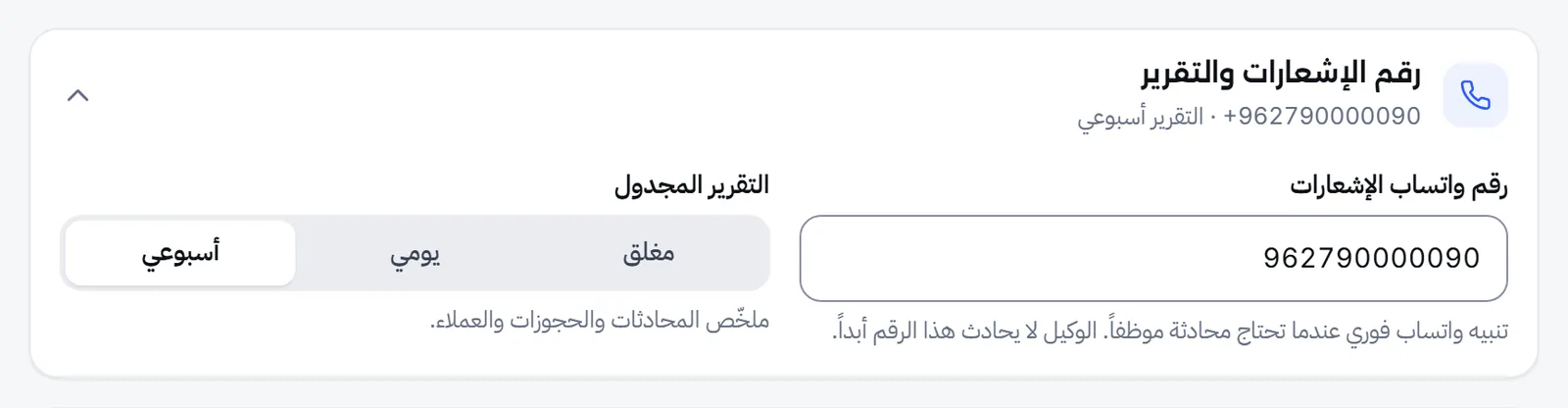
رابط القسم «كيف أضبط رقم واتساب الإشعارات والتقرير؟»اكتب رقمًا تتابعه أنت في خانة «رقم واتساب الإشعارات»، ويُحفظ لحظة خروجك من الخانة.
- افتح «الإعدادات»، ثم «الإشعارات»، ثم «رقم الإشعارات والتقرير».
- اكتب الرقم مع مقدمة الدولة، مثل
962790000000. - اختر «التقرير المجدول»: «مغلق» أو «يومي» أو «أسبوعي». التقرير ملخص للمحادثات والحجوزات والعملاء، ويصل دائمًا إلى هذا الرقم.
كيف أوزّع تنبيهات التحويل على فريقي؟
رابط القسم «كيف أوزّع تنبيهات التحويل على فريقي؟»أضف أشخاصًا إلى «فريق الإشعارات (بالتناوب)»، فيصل كل تنبيه تحويل إلى شخص واحد منهم بالدور، لا إليهم جميعًا.
- في قسم «الإشعارات» افتح «فريق الإشعارات (بالتناوب)» واضغط «إضافة شخص».
- اكتب الاسم ورقم واتساب الشخص مع مقدمة الدولة.
- اختر القنوات التي يستلم تنبيهاتها: واتساب أو ماسنجر أو إنستغرام. إذا لم تختر شيئًا يستلم من كل القنوات.
- اكتب الوزن، وهو نصيبه من التنبيهات: صاحب الوزن المضاعف يستلم ضعف غيره. ثم اضغط «حفظ».
- إذا كانت القائمة فارغة، أو لم يغطِّ أحد فيها قناة المحادثة، يصل التنبيه إلى «رقم واتساب الإشعارات».
- اضغط «إيقاف» لتوقف شخصًا مؤقتًا من غير حذفه، فيتوزع نصيبه على الباقين.
- تفاصيل ما يحدث عند التحويل في تحويل المحادثة لموظف.
كيف تعمل إشعارات الهاتف؟
رابط القسم «كيف تعمل إشعارات الهاتف؟»يفعّل كل شخص الإشعارات على جهازه، ويختار أنواعها: «طلب تحويل لموظف» و«رسالة جديدة»، و«حجز جديد من الوكيل» إن كان نشاطك يحجز مواعيد.
- المالك والمدير يجدانها في «إشعارات هذا الجهاز» داخل هذا القسم، والموظف يجدها في قائمة حسابه باسم «الإشعارات على هالجهاز».
- يصل إشعار التحويل والرسالة الجديدة إلى من يملك صلاحية الوارد، وإشعار الحجز إلى من يرى التقويم. والموظف المقيّد بفرع تصله إشعارات فرعه.
- تثبيت التطبيق على الهاتف وتفعيل الإشعارات على آيفون وأندرويد مشروحان في تطبيق مُجيب وإشعارات المحادثات.
ما تنبيهات الفروع؟
رابط القسم «ما تنبيهات الفروع؟»تنبيهات الفروع رسائل واتساب إلى رقم كل فرع، عن حجوزاته وعن اشتراكات عملائه، يضبطها المالك والمدير من قسم «تنبيهات الفروع».
- رسائل الحجوزات: «حجز جديد من الوكيل الذكي»، و«حجز جديد من الموظفين»، و«تأجيل أو إلغاء من الزبون». في حجوزات الموظفين تختار: كلها، أو التي يسجّلها أحد من خارج الفرع فقط، أو لا شيء.
- ملخص الاشتراكات اليومي: رسالة يومية بـ«اشتراكات قرب تنتهي» و«دفعات مستحقة»، إن كان نشاطك يبيع اشتراكات.
- لكل فرع: يتبع كل فرع الإعداد العام، أو تعطيه إعدادًا خاصًا به.
تصل الرسالة إلى رقم واتساب الفرع في صفحة «الفروع»، أو إلى هاتف مدير الفرع إن لم يكن له رقم. ويعرض القسم الفروع التي لن يصلها التنبيه لأنها بلا رقم. ويذهب ما يخص الاشتراكات غير المرتبطة بفرع إلى «رقم واتساب الإشعارات». اضغط «حفظ تنبيهات الفروع» بعد أي تعديل.
متى يصلني بريد إلكتروني؟
رابط القسم «متى يصلني بريد إلكتروني؟»يرسل مُجيب إلى بريد المالك ما يخص الحساب نفسه، لا المحادثات اليومية.
- الفوترة: بداية التجربة واقتراب نهايتها وانتهاؤها، وتفعيل الاشتراك، واستلام الدفعة، واقتراب آخر يوم للدفع وتجاوزه، ونفاد رصيد المحادثات.
- رقم واتساب انفصل: إذا بقي رقمك مفصولًا عن مُجيب مدة من الوقت، لتعيد ربطه.
- تحويل لم يصل تنبيهه: إذا حوّل الوكيل محادثة ولم يصل تنبيهها إلى أي رقم أو جهاز، يصلك بريد بعد دقائق يقول إن عميلًا ينتظر، من غير اسمه أو كلامه. ولهذا البريد حد يومي، وما بعده تجده في الوارد.
- الأمان: رابط استعادة كلمة المرور، ورموز التحقق بخطوتين وتنبيهاته.
كيف أتأكد أن التنبيهات وصلت؟
رابط القسم «كيف أتأكد أن التنبيهات وصلت؟»افتح «سجل الإشعارات» في قسم الإشعارات، فترى لكل تنبيه نوعه والمستلم ووقته وحالته.
| الحالة | معناها |
|---|---|
| «أُرسلت» | خرج التنبيه من رقم نشاطك |
| «فشلت» | لم يصل، ويظهر السبب تحته |
| «تُخطّيت» | لم يُرسَل أصلًا، مثل «رقم الإشعارات فاضي» أو «واتساب الحساب مش متصل» |
ما زال تنبيه لا يصل؟ راجع الإشعارات لا تصل.
الأسئلة الشائعة
هل يصل أي من هذه الإشعارات إلى عملائي؟
لا. كل ما في قسم الإشعارات موجّه إلى فريقك وأرقام فروعك فقط، ولا يصل منه شيء إلى عملائك.
من أي رقم تخرج تنبيهات واتساب؟
من رقم واتساب نشاطك المرتبط بمُجيب. لذلك تحتاج إلى رقم واتساب مرتبط، وإلى رقم تنبيهات مختلف عنه.
هل يصل تنبيه التحويل إلى كل الفريق على واتساب؟
لا. يصل إلى شخص واحد بالدور من فريق الإشعارات، أو إلى رقم التنبيهات إن كانت القائمة فارغة. أما إشعار الهاتف فيصل إلى كل من فعّله وله صلاحية الوارد.
من يستطيع تعديل إعدادات الإشعارات؟
المالك والمدير، لأن صفحة الإعدادات لهما. ويختار كل موظف إشعارات جهازه بنفسه من قائمة حسابه.
كيف أعرف أن التنبيه وصل؟
افتح سجل الإشعارات في القسم نفسه. يذكر لكل تنبيه نوعه والمستلم وحالته، وسبب تخطيه إن لم يُرسَل.
مُجيب منتج شركة المجيب الذكي لتكنولوجيا المعلومات (ذات مسؤولية محدودة)، عمّان، الأردن. رقم التسجيل82888.